Pada praktikum ini, belajar tentang elemen yang bisa ditambahkan pada sebuah animasi 3D yaitu Secondary Assets dan Movement. Pada praktikum ini, penambahan movement diperdetail dengan menggunakan F-Curves.
2. Alat
Adobe Illustrator CC
Maxon Cinema 4D R16
3. Bahan
-hasil praktikum sebelumnya
-asset sekunder download
4. Dasar Teori
Fungsi Secondary Assets
Secondary Assets dapat digunakan sebagai objek yang dianimasikan secara berbeda dengan animasi atau pergerakan objek utama meskipun objek utama dan objek secondary assets merupakan objek yang mempunyai bentuk yang sama.
· Fungsi F-Curves
F-Curves berfungsi sebagai pengatur cepat lambatnya pergerakan animasi. Dengan menggunakan F-Curves, pergerakan kecepatan animasi dapat diatur secara otomatis tanpa mengatur pada timeline. Kelebihan dari F-Curves juga adalah kita dapat mengatur F-Curves dari masing-masing objek, bahkan juga bisa mengatur F-Curves dari masing-masing part atau bagian dalam satu objek.
5. Tugas Praktikum
Pada animasi logo favorit yang sudah kalian buat sebelumnya, lakukan hal berikut:
Tambahkan secondary Assets
Tambahkan kompleksitas gerakan pada asset utama (logo)
Haluskan gerakannya menggunakan F-Curves
6. Petunjuk Praktikum
Berikut adalah beberapa petunjuk yang bisa digunakan untuk menyelesaikan tugas praktikum
-Menambahkan secondary assets menggunakan cloner dan helix path
-Menambahkan kompleksitas gerakan assets utama (logo)
-Memperhalus gerakan menggunakan F-Curves
7. Hasil praktikum
berikut hasil record praktikum saya:
berikut hasil praktikum saya
8. Kesimpulan
Dalam praktikum kali ini saya mengalami banyak kesulitan. Mulai dari bagaimana cara membuat helix yang sesuai sampai bagaimana mengatur letaknya dengan baik. Saya mulai sedikit bingung ketika pada tahap ke 2, yakni pada penambahan kompleksitas gerakan aset utama dimana saat kita memfokuskan titik axis sehingga bisa berada di titik tengah. Pada tahap ke 3, yakni memperhalus gerakan F-Curves kita akan melihat bahwa pada tahap ini akan lebih halus dengan pergerakan dari yang mulai cepat hingga pada khirnya akan sedikit lambat. Alhamdulilah dengan doa dan usaha akhirnya praktikum tiga bisa saya selesaikan dengan baik. Menurut saya, kalau kita mau berusaha hasilnya akan nampak.
Pada praktikum ini, belajar tentang elemen yang bisa ditambahkan pada sebuah animasi 3D yaitu Camera Path, Lighting, Material. Camera path diimplementasikan menggunakan spline. Lighting menggunakan Physical Sky dan Area Light.
2. Alat
Adobe Illustrator CC
Maxon Cinema 4D R16
Time Lapse Assembler
3. Bahan
hasil praktikum sebelumnya
4. Dasar Teori
Animasi motion guide adalah animasi yang mempunyai gerakan sesuai dengan
jalur yang kita buat. Animasi ini merupakan lanjutan dari animasi motion tween.
Animasi ini sangat cocok digunakan untuk jenis animasi yang membutuhkan
ketelitian dalam pergerakan yang dikehendaki atau sesuai keinginan pembuat
animasi.
lalu, apa perbedaan mition guide pada flash dan camera path?
-Motion guide pada adobe flash, merupakan garis / jalur pergerakan yang kita buat untuk menghubungkan posisi objek dari frame satu ke frame lainnya. Camera path pada cinema 4D merupakan jalur camera dimana camera dapat mengarah ke objek walau sedag dalam perubahan posisi (bergerak).
Perbedaan physical sky dan area light
-Pysical sky merupakan elemen latar belakang pada cinema 4D dimana keadaan background yang menyerupai keadaan langit dapat disesuaikan dengan tangal dan waktu. Area light merupakan bagian pada cinema 4Dyang digunakan untuk memberikan tambahan pencahayaan dan dapat disesuaikan intensitas beserta arah dari cahaya tersebut, sehinga cahaya dapat menerangi bagian objek yang diinginkan sesuai dengan tingkat pencahayaan yang ditentukan.
Pengertian material beserta contohnya
-Material biasanya ditambahkan pada akhirpembuatan animasi, bagian ini digunakan untuk menyempurnakan presentasi dari animasi yang telah dibuat. Terdapat beberapa elemen pada material yakni color, diffusion, luminance, transparency, enviroment, bump, fog, dll.
5. Tugas Praktikum
1. Pada animasi logo favorit yang sudah kalian buat sebelumnya, tambahkan:Pergerakan kamera menggunakan teknik camera path
2. Lighting sederhana dan mudah menggunakan Physical Sky dan Area Light
6. Petunjuk Praktikum
Berikut adalah beberapa petunjuk yang bisa digunakan untuk menyelesaikan tugas praktikum
1. Pergerakan camera menggunakan Camera Path, lebih spesifik lagi disebut dengan spline.
2. Menambahkan Lighting menggunakan Physical Sky
3. Menambahkan Lighting menggunakan Area Light
4. Menambahkan Material
7. Hasil Praktikum
hasil record tugas saya
hasil render tugas saya
8. Kesimpulan
kesimpulan nya, kita harus bersabar dalam mengikuti beberapa langkah awal pada tutorial tersebut untuk mendapatkan hasil yang maksimal.
Perkenalan dengan dunia 3D melalui pembuatan animasi object berputar 360 derajat atau disebut juga turn table animation.
2. Alat
Adobe Illustrator CC
Maxon Cinema 4D R16
Time Lapse Assembler
3. Bahan
Logo PENS. Silahkan download dari pedoman identitas PENS
4. Dasar Teori
Animasi
Merupakan suatu rangkaian gambar diam secara inbetthwin dengan jumlah banyakm bila kia proyeksikan akan terlihat seolah-olah hidup (bergerak), seperti yang pernah kita lihat di film – film kartun di televisi maupun dilajar lebar jadi animasi dapat disimpulkan menghidupkan benda diam di proyeksikan menjadi bergerak. 3 penggunaan animasi pada komputer telah dimulai dengan ditemukannya software komputer yang dapat dipergunkan untuk melakukan ilustrasi di komputerm membuat perubahan gambar satu ke gambar berikutnya sehingga terbenttuk suatu bentuk gerakan tertentu.
Jenis animasi yang banyak dikenal adalah animasi 2D dan 3D, perbedaan dari animasi 2D dan 3D adalah dapat dilihat dari sudut pandangnya. Animasi 2D menggunakan koordinar x dan y, sedangkan animasi 3D menggunakan koordinat x,y, dan z yang memungkinkan kita dapat melihat sudut pandang objek secara lebih nyata.
Animasi 2D - Animasi jenis ini juga biasa disebut dengan film kartun. Kartun sediri berasal dari kata Cartoon, yang artinta gambar yang lucu. Contohnya adalah : Lonney Tunes, Tom and Jerry, Doraemon, dan lain sebagainya.
Animasi 3D - Animasi 3d adalah pengembang dari animasi 2d. Dengan animasi 3d, karakter yang diperlihatkan semakin hidup dan nyata, mendekati wujud manusia aslinya. Contohnya Toy Story, Monster Inc, Finding Nemo, The Incredible, hingga Final Fantasy.disini kita bisa melihat perbedaan visual jika dibandingkan dengan animasi 2d. Kesemuanya itu biasa juga disebut dengan animasi 3d atau Computer Generated Imagery (CGI).
Sedangkan untuk model animasi 2D, animasi dibuat dengan menggunakan beberapa gambar yang memiliki layer terpisah yang berarti tanpa menggunakan rangka virtual. Kemudian anggota badan, mata, mulut dan sebagainya dari objek tersebut dibuat seolah – olah bergerak oleh animator dengan menggunakan ”key frame” secara terus menerus atau frame by frame. Proses tersebut disebut sebagai proses ‘tweening motion” atau “morphing”. Contoh aplikasi untuk melakukan hal tersebut adalah Macromedia Flash.
Tracing - Dalam terminologi komputer grafis, vector adalah sekumpulan objek dalam garis atau bentuk tertentu yang dapat didefinisikan secara matematis, diisi warna, dan memiliki resolusi bebas. Karena itu, vector bisa diperbesar dalam ukuran berapa pun tanpa kehilangan resolusinya.
Teknik Tracing - Manual Tracing, meletakkan gambar asli dibawah kertas kalkir, lembaran acetate, mika susu/kodaktris, boleh kertas doorslag, atau kertas roti. Lalu kita menggambar menggunakan tinta cina, rapido, atau tinta afdek yang pekat
Teknik Tracing - Digital Tracing Tracing digital saat ini banyak kita kerjakan dengan bantuan computer.Gambar asli di‐scan, lalu dijiplak lewat bantuan piranti lunak semacam Adobe Illustrator, Adobe Freehand, Adobe Photoshop, Coreldraw atau Corel Painter. Produk yang dihasilkan adalah illustrasi vector, untuk menutupi kebutuhan illustrasi yang akan dipakai pada desain‐desain poster, iklan- iklan koran bahkan web dan film‐film kartun. Tracing yang dilakukan dengan bantuan aplikasi berbasis bitmap semacam Photoshop, photopaint atau Painter, kita sebut tracing bitmap. Tracing bitmap lebih banyak dikerjakan dibidang screen printing dan tekstil printing. Tracing bukanlah masalah menjiplak dalam arti sempit, tracing adalah teknik penggambaran ulang baik manual atau digital. Dalam illustasi, tracing adalah style yang membutuhkan kemampuan trace dan penguasaan aplikasi grafis
Software Animasi 3 Dimensi - Software animasi 3D mempunyai fasilitas dan kemampuan yang canggih untuk membuat animasi 3 dimensi. Fasilitas dan kemampuan tersebut antara lain, membuat obyek 3D, pengaturan gerak kamera, pemberian efek, import video dan suara, serta masih banyak lagi. Beberapa software animasi 3D mempunyai kemampuan khusus, misalnya untuk animasi figure(manusia), animasi landscape (pemandangan), animasi title (judul), dll. Karena kemampuannya yang canggih, dalam penggunaannya diperlukan pengetahuan yang cukup tinggi dan terkadang rumit.
Contoh dari Software Animasi 3D ini antara lain:
3D Studio Max
Maya
Poser (figure animation)
Bryce (landscape animation)
Vue (landscape animation)
Cinema 4D
Blender (gratis)
Daz3D (gratis)
5. Tugas Praktikum
pada tugas praktikum kali ini kami diberi tugas untuk membuat logo 3D 360 dengan memakai bahan awal logo PENS
6. Petunjuk Praktikum
Berikut adalah beberapa petunjuk yang bisa digunakan untuk menyelesaikan tugas praktikum
a. Tracing Logo menggunakan illustrator
b. Membuat logo 3D menggunakan Cinema 4D dari file illustrator
c. Membuat animasi 360 derajat
d. Merender animasi ke dalam file movie (mp4)
7. Hasil Praktikum
berikut ini hasil recording pengerjaan tugas saya ketika dalam cinema 4d:
berikut ini hasil render tugas Logo 3D 360 (Turn Table Animation) with logo PENS saya:
8. Kesimpulan
kesimpulan yang dapat saya ambil dari praktikum ini adalah, intinya dalam mengerjakan projoct 3d animasi menggunanakan software apapun adalah sama saja. hanya mungkin kita perlu belajar sedikit dan menyesuaikan dengan menggunakan software yang berbeda diawal pengerjaan.
9. Referensi
The Bezier Game: A game to help you master Pen Tool
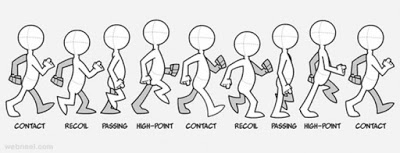
Pada pekan ini saya dan teman- teman saya mendapat challenge membuat walk cycle animation. Pada praktikum kali ini dengan masih berkutat dengan tools puppet tools saya berusaha membuat pergerakannya. berikut step - step yang harus saya jalani.
1. buat gambar karakter pada adobe illustrator. usahakan pisahkan setiap" bagian dari karakter seperti, kepala, tangan kanan, tangan kiri, badan, kaki kanan, kaki kiri. (ps: kesalahan saya dalam praktikum ini, pada praktikum ini karakter saya digambarkan menggunakan tas, dan layer tasnya saya gabung dengan layer badan, jangan ditiru ya, karena akan berdampak pada tahap berikutnya:( )
setelah itu beri nama satu- satu pada layer sesuai asinyaa. kurang lebih seperti ini
2. simpan gambar karakter dalam satu project ber format ai. lalu drag pada adobe after effects
4. beri key frame pada setiap layer anggota tubuh
5. gerakkan setiap anggota tubuh seperti tangan dan kaki menggunakan puppet tools
dalam tahap ini saya mencoba meniru ose-to-pose pergerakan dari sumber diinternet ini
tapi nampaknya gagal hehe.
berikut hasil video pekerjaan saya:
halo, pada praktikum yang ke-11 ini saya diberi challenge oleh dosen saya untuk meniru tutorial animasi 2d berjudul Puppet Tools dalam After Effects. dosen saya tidak memberikan spesifikasi khusus dari mana tutorialnya, hingga akhirnya saya memilih tutorial dari Mobox Mograph Tuts dengan link video sebagai berikut
menurut saya video ini cukup mudah dibuat dan mengasyikkan, karena kita bisa berkreasi sesuka kita untuk membentuk gerakan yang kita inginkan. kita hanya membutuhkan kreasi dari tools Puppet Pin Tools dalam After Effect, dan mengkreasikannya sesuka kita. mungkin saja, hanya perlu menambahkan sedikit effect transition setelahnya.
Pada Mata Kuliah teori
minggu ke 10 animasi 2D ini kami di beri tugas untuk menggabungkan dan mencari 25
contoh video- video transisi yang menarik, dan menggabungkannya menjadi satu
video.
Berikut ini sumber-
sumber referensi yang kami dapatkan: